Parallels Desktop 在 macOS Big Sur 系统上无法联网,并且无法连接USB设备。会提示网络初始化失败、USB无法连接到虚拟机的情况,今天分享一下解决方案。
打开配置文件
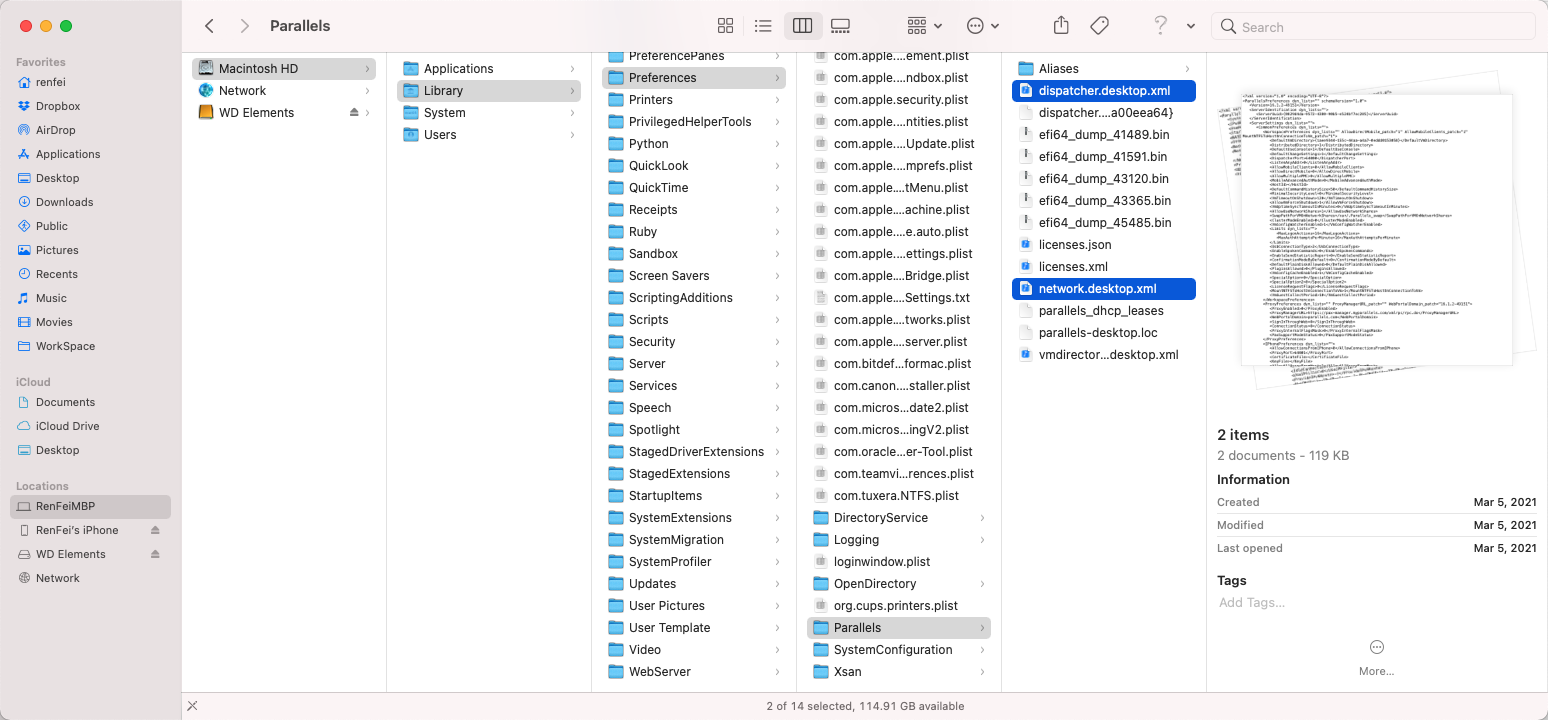
1.打开访达(Finder),点按菜单栏中的“前往”>“前往文件夹”,或者使用快捷键「shift + command + G」,前往文件夹:/Library/Preferences/Parallels
2.寻找并打开 network.desktop.xml、dispatcher.desktop.xml
修改network.desktop.xml
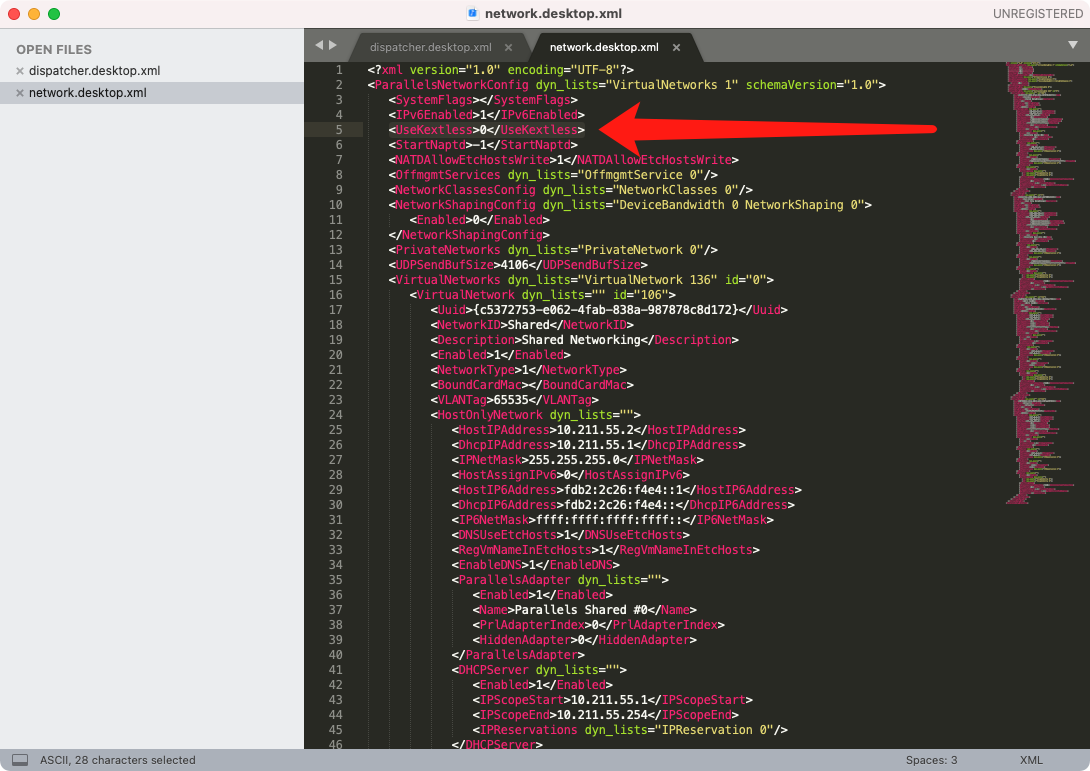
修改 network.desktop.xml 将解决网络初始化失败的问题。
使用文本编辑器打开,我这里是使用 Sublime Text 打开的,找到里面的
修改dispatcher.desktop.xml
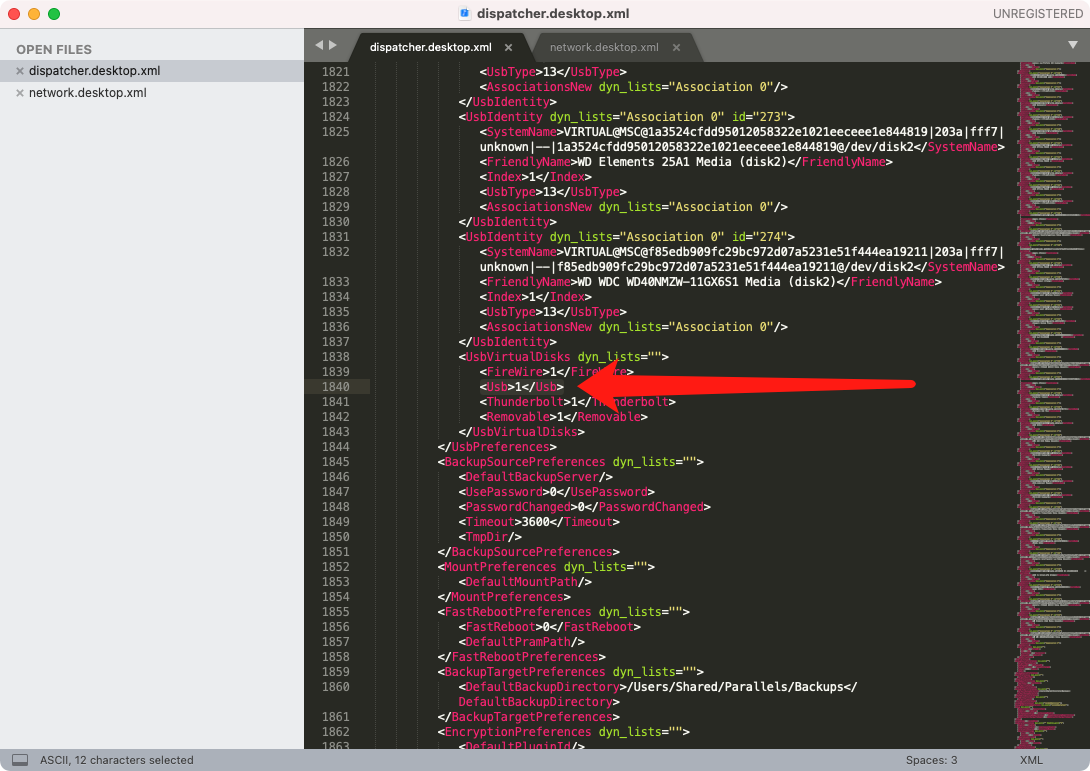
修改 dispatcher.desktop.xml 将解决 USB 无法连接设备的问题。
使用文本编辑器打开,我这里是使用 Sublime Text 打开的,找到里面的
设置安全性与隐私
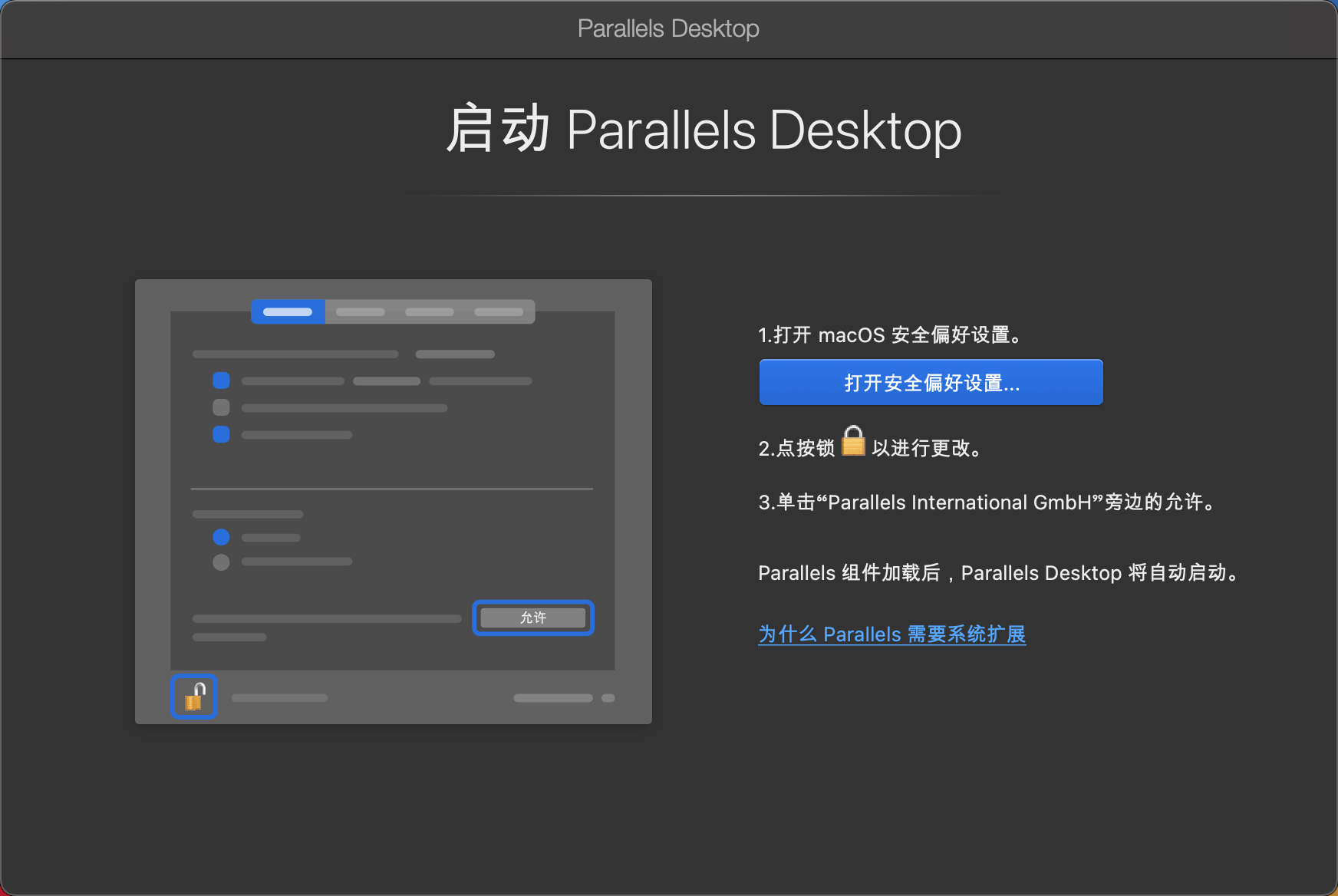
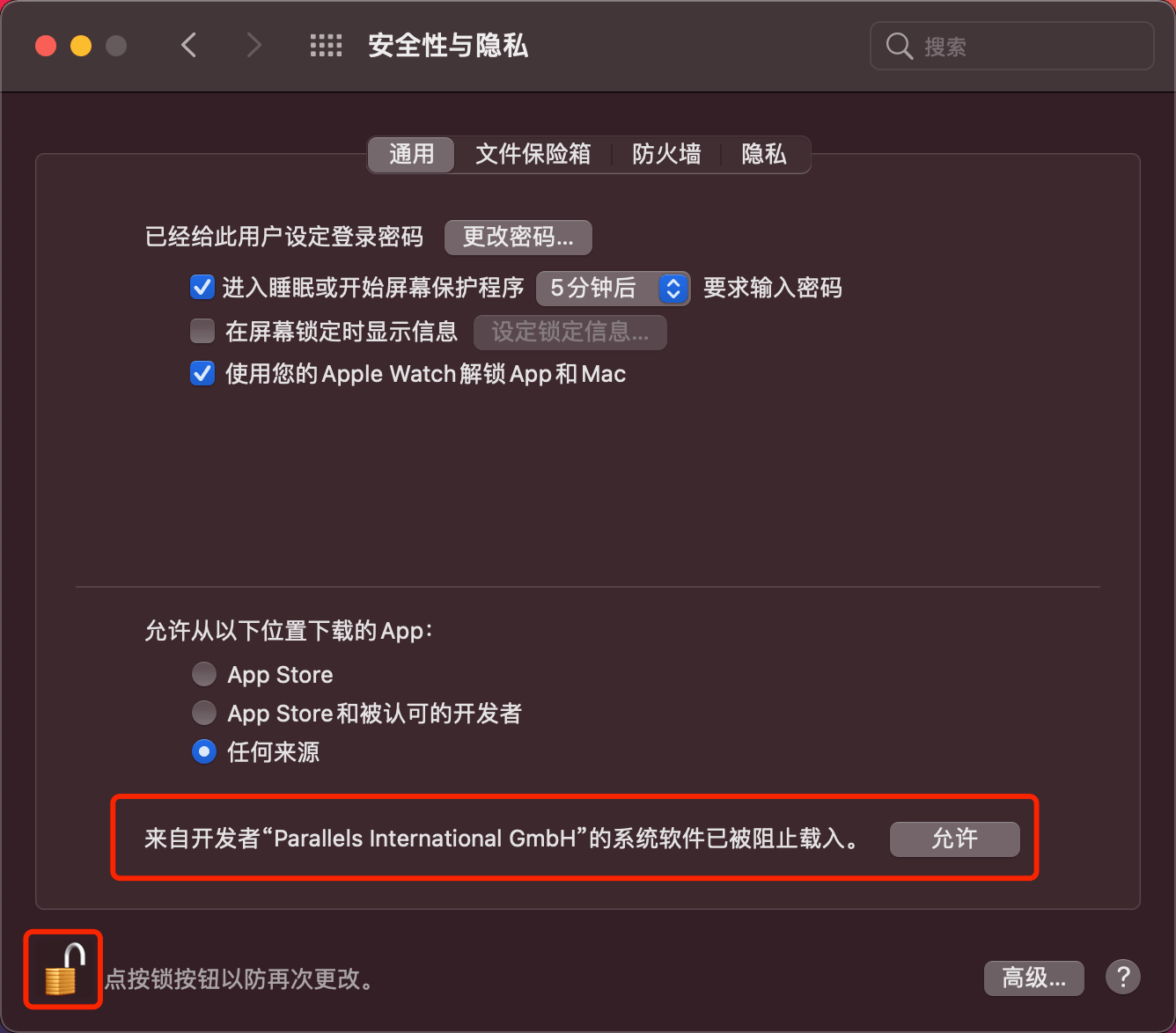
然后启动 Parallels Desktop,可能会提示 Parallel 需要系统扩展 ,打开 系统偏好设置 ,进入 安全性与隐私 ,点击左下角的锁图标解锁,在点击下方【 来自开发者“Parallels International GmbH”的系统软件已被阻止载入。 】右侧的 允许 按钮,提示需要重启,点击确定重启电脑,重启后即可正常上网和连接USB设备了。